라인 리스트
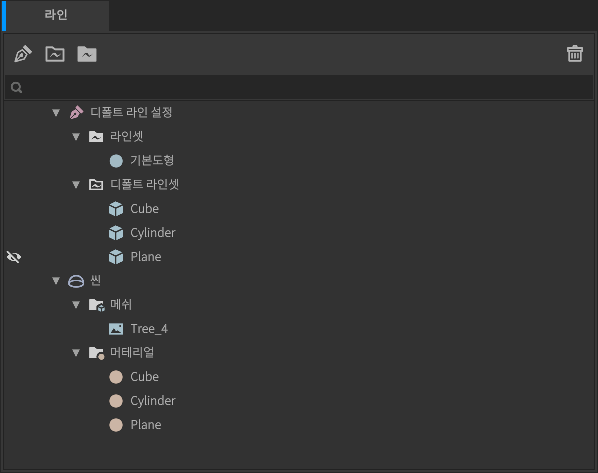
라인 리스트는 씬에 불러온 메시 아이템의 주선, 라인을 그리는 그룹(라인 셋)을 관리하는 창입니다.
ShotBooth 에서는 라인의 색상이나 질감을 아이템 단위 또는 머티리얼 단위로 지정할 수 있습니다.
라인 리스트 바
라인 리스트 상단에는 라인 및 라인 셋의 추가 및 삭제를 위한 버튼이 나열되어 있습니다.
라인 리스트 바의 버튼을 왼쪽에서 오른쪽 순서로 설명합니다.
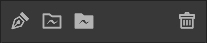
라인 만들기 버튼

라인 아이템을 생성합니다.
라인 셋(간단) 만들기 버튼

라인 셋(간단) 아이템을 생성합니다.
라인 셋 만들기 버튼

라인 셋 아이템을 생성합니다.
삭제/제거 버튼

아이템을 삭제하거나 라인 셋에서 아이템을 제거합니다. 라인 리스트의 삭제/제거 버튼은 선택한 아이템에 따라 동작이 다릅니다.
- 라인, 라인 셋(간단), 라인 셋을 선택한 경우 라인 리스트에서 해당 아이템을 삭제합니다.
단, 기본 라인, 기본 라인 셋은 삭제할 수 없습니다. - [프로젝트 불러오기]로 가져온 기본 라인, 기본 라인 셋은 삭제할 수 있습니다.
- 메시 아이템, 머티리얼을 선택한 경우 선택한 아이템을 라인 셋에서 제거합니다.
제거된 메시는 씬 아이템 아래의 메시 그룹, 머티리얼은 머티리얼 그룹으로 이동합니다. - 메시 그룹, 머티리얼 그룹의 자식 아이템에 삭제/제거 버튼을 실행해도 아무 일도 일어나지 않습니다.
리스트 검색
라인 리스트를 아이템 이름으로 검색할 수 있습니다.

검색 필드
라인 리스트를 아이템 이름으로 검색합니다. 문자열을 입력하십시오.
라인 리스트
씬 내의 라인, 라인 셋, 메시, 머티리얼을 리스트로 표시합니다. 라인 리스트에는 다음과 같은 기능이 있습니다.
- 아이템 선택
- 아이템 이름, 가시성, 변환(transform) 잠금 편집
- 메시 아이템의 라인 관리
라인 리스트의 표시 요소를 설명합니다.
라인 리스트의 표시 요소
라인 리스트의 요소를 위에서 아래 순서로 설명합니다.
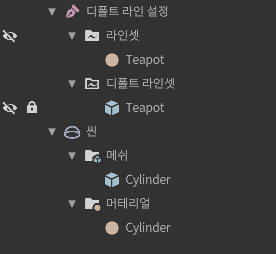
아이템 가시성

라인이나 라인 셋의 동작을 비활성화할 수 있습니다. 일시적으로 라인 그리기를 비활성화하고 싶을 때 사용합니다.
메시 아이템의 경우 아이템 리스트와 마찬가지로 3D 뷰포트에서 아이템을 표시하거나 숨길 수 있습니다. 여기서는 라인과 라인 셋에 한정된 동작을 설명합니다.
- 리스트에서 아이템에 마우스 커서를 올리면 눈 모양 아이콘이 표시됩니다.
- 눈 모양 아이콘을 클릭할 때마다 라인을 그리거나 그리기 비활성화를 전환할 수 있습니다.
- 눈 모양 아이콘이 표시된 아이템은 라인을 그리지 않는 아이템입니다.
- 눈 모양 아이콘은 아이템 속성의 [아이템 가시성]과 연동됩니다.
- 여러 아이템을 선택하여 한 번에 편집할 수 있습니다.
정보
씬에 불러온 메시 아이템은 자동으로 기본 라인 셋에 추가됩니다. 복잡한 메시를 불러올 경우, 미리 기본 라인 셋의 아이템 가시성을 OFF로 설정하면 파일 불러오기 직후 애플리케이션의 동작이 느려지지 않도록 할 수 있습니다.
잠금

메시 아이템에서만 사용할 수 있습니다. 동작은 아이템 리스트의 잠금과 동일하며, 3D 뷰포트에서 아이템을 편집할 수 없도록 합니다. 아이템 배치가 완료되었을 때 실수로 아이템을 이동하지 않도록 할 때 사용합니다.
- 리스트에서 아이템에 마우스 커서를 올리면 자물쇠 아이콘이 표시됩니다.
- 자물쇠 아이콘을 클릭할 때마다 아이템을 잠그거나 잠금 해제할 수 있습니다.
- 자물쇠 아이콘이 표시된 아이템은 편집할 수 없는 상태의 아이템입니다.
- 자물쇠 아이콘은 아이템 속성의 [잠금 버튼]과 연동됩니다.
- 여러 아이템을 선택하여 한 번에 편집할 수 있습니다.
계층 표시


아이템의 그룹 관계를 나타냅니다. 많은 아이템의 그룹을 표시를 줄일 때 사용합니다.
- 삼각형 아이콘이 아래를 향하면 계층이 열린 상태이고, 삼각형 아이콘이 오른쪽을 향하면 계층이 닫힌 상태를 나타냅니다.
- 삼각형 아이콘을 클릭할 때마다 계층을 열거나 닫을 수 있습니다.
- Shift 키를 누른 채 삼각형 아이콘을 클릭하면 클릭한 계층을 한꺼번에 열거나 닫을 수 있습니다.
아이템 아이콘

아이템의 종류를 나타냅니다.
아이템 이름

아이템 이름을 표시합니다.
- 아이템 이름을 클릭하고 한번 더 아이템 이름을 클릭하면 인라인 편집으로 전환됩니다.
- 아이템 이름은 아이템 속성의 [아이템 이름]과 연동됩니다.
라인 리스트 사용 방법
라인 설정 방법을 설명합니다.
라인 아이템 선택
행을 클릭하여 아이템을 선택할 수 있습니다.
- 마우스 왼쪽 버튼 클릭으로 아이템을 선택할 수 있습니다.
- 마우스 왼쪽 버튼 드래그로 사각형 선택을 할 수 있습니다.
- 아이템이 선택된 상태에서 Shift 키를 누른 채 다른 아이템을 클릭하면 범위 선택이 됩니다.
- Ctrl 키를 누른 채 다른 아이템을 클릭하면 추가 선택이 됩니다.
- Ctrl 키를 누른 채 선택 중인 아이템을 클릭하면 선택이 해제됩니다.
라인 셋 만들기 및 설정
라인 리스트에서는 메시나 머티리얼을 라인 셋의 자식으로 만들어 라인 그리기 대상으로 지정합니다.
메시 아이템 또는 머티리얼을 라인 셋으로 드래그 앤 드롭하여 라인을 그릴 아이템으로 지정합니다.
- 라인 리스트에서는 리스트의 가장 상위 부모에 라인 아이템과 씬 아이템이 있습니다.
- 라인 아이템은 라인의 안티에일리어싱 등 그리기 품질을 설정하는 아이템입니다.
- 라인 셋 아이템은 라인의 색상이나 질감을 설정하는 아이템입니다.
- 메시 아이템 또는 머티리얼을 라인 셋 아이템의 자식으로 만들어 아이템에 라인 셋으로 설정된 라인을 그립니다.
- 새 프로젝트를 만들면 미리 기본 라인 설정, 기본 라인 셋이 생성됩니다.
- 씬에 불러온 메시 아이템은 자동으로 기본 라인 셋에 추가됩니다.
- 씬 아이템의 자식에는 메시 그룹, 머티리얼 그룹이 있습니다.
라인을 그리고 싶지 않은 아이템은 메시 그룹의 자식으로 만드십시오. - 라인 셋은 리스트의 위쪽에 있는 아이템의 설정이 우선됩니다.
예를 들어 별도의 라인 셋에 메시 아이템과 메시 아이템에 적용된 머티리얼을 추가했다고 가정합니다. 이 경우 라인 리스트의 위쪽에 있는 라인 셋의 설정이 우선됩니다.
정보
3D 뷰포트에서 라인을 그리려면 뷰 셰이딩 버튼에서 라인을 ON으로 설정하십시오.
주의
3D 뷰포트에서 라인 그리기를 ON 으로 설정한 상태에서 많은 메시를 불러오면 애플리케이션의 동작이 느려질 수 있습니다.
또한 4K 등 고해상도 디스플레이에서 전체 화면으로 라인을 그릴 경우 CPU 가 빠른 것이 중요합니다. 동작이 느리다고 느껴지면 ShotBooth 창을 작게 하면 동작을 개선할 수 있습니다.