콘솔

화면 하단에는 콘솔 바(Console Bar)가 표시됩니다. 콘솔에는 경고 및 에러 메시지가 출력됩니다.
- 경고나 에러 메시지가 없을 경우 아무 내용도 표시되지 않습니다.
- 경고나 오류가 있을 경우, 콘솔 바를 클릭하면 콘솔 창이 열립니다.
콘솔 창
콘솔 창에는 경고 및 에러 메시지의 이력이 표시됩니다.
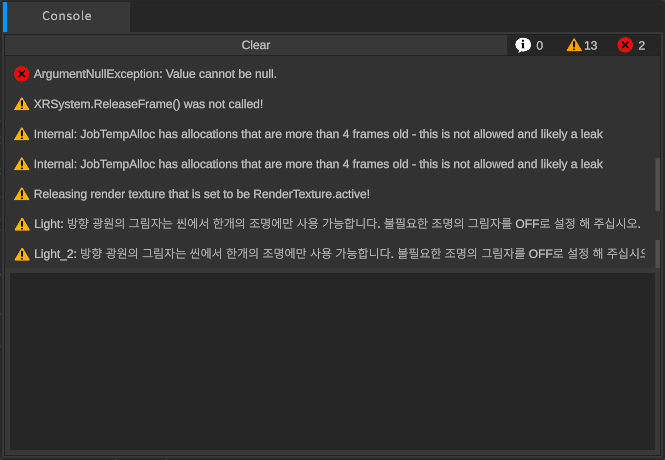
경고

경고는 ShotBooth 기능의 제한과 상태를 알립니다.
예를 들어, 한 씬에서 여러 개의 방향 라이트(Directional Light)가 그림자를 동시에 사용하고 있는 경우, 다음과 같은 경고 메시지가 표시됩니다.
Light_2: 방향 라이트(Directional Light)의 그림자는 씬에서 한개의 라이트에서만 사용 가능합니다. 불필요한 조명의 그림자를 OFF 로 설정 해 주십시오.
경고 메시지가 표시된 상태에서 ShotBooth 를 계속 사용해도 큰 문제는 없습니다.
에러

에러는 ShotBooth 에서 발생한 치명적인 문제를 알립니다.
에러가 발생했을 때는 프로젝트를 즉시 저장한 뒤 ShotBooth 를 종료하세요. 오류가 발생한 상태에서 계속 사용하면 의도하지 않은 동작이 일어날 수 있습니다.
재현 가능한 오류가 발생하는 경우
특정 조작에 재현 가능한 에러가 발생한다면, PSOFT 유저 페이지에 로그인 후 “기술 지원 / 버그 신고 폼” 을 통해 문제의 재현 절차와 에러 메시지를 보고해 주세요.
에러 메시지는 콘솔 창을 열고 해당 에러의 행(Row)을 클릭하면 자세한 오류 내용이 표시됩니다. 이 텍스트를 Ctrl + C 로 복사하여 보내주세요.
또한, 특정 프로젝트 파일을 불러온 경우나 모델 데이터에서 에러가 발생할 경우에는 해당 파일도 함께 첨부하여 보내주세요.
재현 가능한 크래시가 발생하는 경우
재현가능한 조작에 ShotBooth 가 강제 종료(Crash)되는 경우, 문제의 재현 절차와 크래시 리포트(Crash Report)를 PSOFT 서포트로 보내주세요.
크래시 리포트가 저장된 폴더는 다음 절차로 열 수 있습니다.
- Windows 탐색기(Explorer)를 엽니다.
- 주소 입력창의 경로에
%Temp%를 입력하십시오.Temp폴더가 열립니다. PSOFT폴더 내의Crashes폴더를 압축(zip) 하여 첨부해 주세요.