이미지 리스트
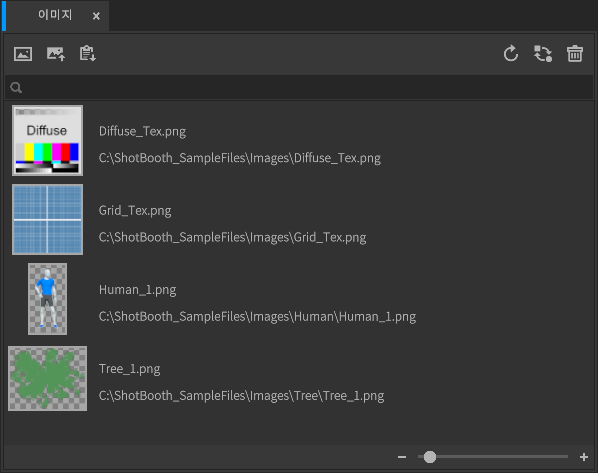
이미지 리스트(Image List)는 이미지 평면이나 머티리얼의 텍스처 맵을 관리하는 창입니다.
이미지 리스트에 불러온 이미지는 머티리얼 등의 맵 선택 드롭다운 버튼에 표시됩니다.
이미지 리스트 바
이미지 리스트 상단에는 이미지 평면 추가 및 이미지 불러오기 버튼이 나열되어 있습니다.
이미지 리스트바의 버튼을 왼쪽에서 오른쪽 순서로 설명합니다.

이미지 평면 만들기 버튼

이미지 평면 아이템을 생성합니다. 버튼을 클릭하면 이미지 불러오기 대화상자가 열리고, 이미지를 불러올 수 있습니다.
ShotBooth 에서 불러올 수 있는 이미지 형식은 다음과 같습니다.
- .psd
- .tga
- .png
- .jpg / .jpeg
이미지는 ShotBooth 창으로 드래그 앤 드롭을 해도 열 수 있습니다.
- 이미지를 3D 뷰포트에 드롭하면 [이미지 평면 아이템]으로 불러옵니다.
- 3D 뷰포트 외의 영역에 드롭하면 [이미지 리스트]에 불러옵니다.
이미지 파일 불러오기 버튼

이미지 리스트에 이미지를 불러옵니다. 버튼을 클릭하면 이미지 불러오기 대화상자가 열리고 파일을 불러올 수 있습니다.
머티리얼에 사용할 텍스처 맵을 불러올 때 이 버튼을 사용합니다.
클립보드에서 이미지 만들기 버튼

클립보드의 이미지를 PNG 형식으로 저장하고, 이미지 리스트에 이미지를 추가합니다.
- 이 버튼은 프로젝트가 저장되어 있는 경우에만 사용할 수 있습니다.
- 이미지는 프로젝트 파일이 저장된 폴더 내의 Images 폴더에 저장됩니다.
다시 불러오기 버튼

선택한 이미지를 다시 불러옵니다.
ShotBooth 는 프로젝트 파일에 이미지를 직접 포함하지 않고, 파일 경로를 저장합니다. 불러온 원본의 이미지를 수정한 경우, 이 버튼으로 변경 사항을 씬(Scene)에 반영할 수 있습니다.
교체 버튼

선택한 이미지를 다른 파일로 교체합니다.
- 프로젝트 내에서 누락된 파일을 교체하는 경우, 교체할 파일의 폴더를 확인합니다. 프로젝트 안의 다른 누락된 파일과 동일 이름의 파일이 있는 경우는 그 파일을 불러옵니다.
삭제 버튼

이미지를 삭제합니다.
리스트 검색
이미지 리스트를 아이템 이름으로 검색합니다.

검색 필드
이미지 리스트를 아이템 이름으로 검색합니다. 문자열을 입력해 주세요.
이미지 리스트
씬(Scene) 내의 이미지를 리스트 형태로 표시합니다. 이미지 리스트에 표시되는 각 요소에 대해 설명합니다.
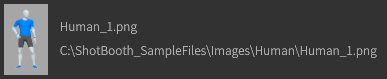
이미지 미리보기

이미지의 미리보기를 표시합니다.
파일 이름

이미지 파일의 이름을 표시합니다.
파일 경로

이미지 파일의 경로를 표시합니다. 파일 경로에는 아이콘이 표시되는 경우가 있습니다.
경고 아이콘

프로젝트 파일을 열 때, 지정된 경로에 파일이 존재하지 않으면 경고 아이콘이 표시되고 파일 경로가 빨간색으로 표시됩니다.
- 참조한 아이템이 더 이상 필요하지 않으면 씬에서 아이템을 삭제하십시오.
- 참조한 파일을 이동한 경우, [교체 버튼]을 사용하여 아이템을 교체하십시오.
- 의도치 않게 파일을 이동한 경우, 파일을 원래 위치로 되돌린 후 프로젝트 파일을 다시 여십시오.
클라우드 아이콘

빌트인 에셋을 사용한 메시 아이템은 클라우드 아이콘과 경로가 표시됩니다. 빌트인 에셋을 사용한 프로젝트 파일을 열려면 미리 에셋을 다운로드하십시오.
미리보기 크기 슬라이더

이미지 미리보기의 크기를 조정합니다.
이미지 리스트 사용 방법
이미지 리스트의 사용 방법을 설명합니다.
아이템 선택
행(Row)을 클릭하여 아이템을 선택할 수 있습니다.
- 마우스 왼쪽 버튼 클릭으로 아이템을 선택할 수 있습니다.
- 아이템이 선택된 상태에서 Shift 키를 누른 채 다른 아이템을 클릭하면 범위 선택이 됩니다.
- Ctrl 키를 누른 채 다른 아이템을 클릭하면 추가 선택이 됩니다.
- Ctrl 키를 누른 채 선택 중인 아이템을 클릭하면 선택이 해제됩니다.
- 3D 뷰포트에 드래그 앤 드롭으로 이미지 평면을 만들 수 있습니다.