오프라인 인증 방법
인증하기에 앞서
정품 인증을 하기위해서는 유저 등록과 제품 시리얼 ID 의 등록이 모두 완료되어 있어야 합니다. 대리점에서 구매했다면 당사 웹사이트에서 유저 등록과 제품 시리얼 ID 등록을 먼저 완료해 주세요. 당사 스토어에서 직접 구매했다면 이미 등록이 끝난 상태입니다.
인증 절차
주요 절차는 다음과 같습니다.
1. 머신코드를 취득
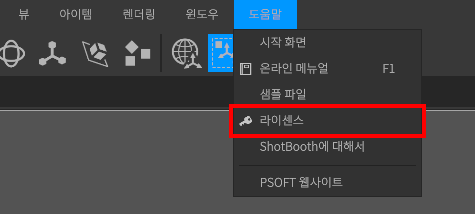
STEP 1 - [ShotBooth Standalone License] 대화상자 열기
메뉴 바에서 [도움말(Help/ヘルプ)] > [라이선스(License/ライセンス)]를 클릭해 [ShotBooth Standalone License] 대화상자를 엽니다.
STEP 2 - 제품 시리얼 ID 입력
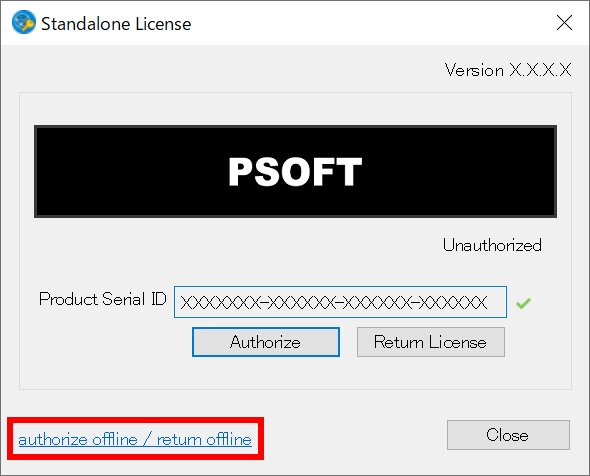
표시된 [ShotBooth Standalone License] 대화상자에 [제품 시리얼 ID (Product Serial ID)] 를 입력합니다.
STEP 3 - [오프라인 인증과 반환] 대화상자 열기
[오프라인 인증과 반환 (authorize offline / return offline)] 을 클릭합니다.
주의
올바른 [제품 시리얼 ID] 를 입력하지 않으면 클릭을 할 수 없습니다.
STEP 4 - 머신코드를 취득
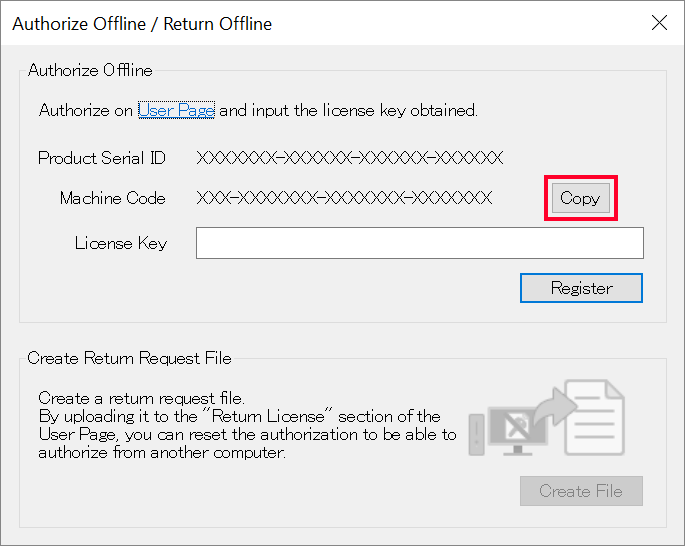
[오프라인 인증과 반환] 대화상자에 [머신코드(Machine Code)] 가 표시 됩니다. 이를 유저 페이지에 입력하여 [라이선스 키] 를 발급받습니다. [복사(Copy)] 버튼을 클릭하면 머신 코드가 클립보드에 복사됩니다.
2. 라이선스 키 발급
STEP 1 - 유저 페이지에 로그인
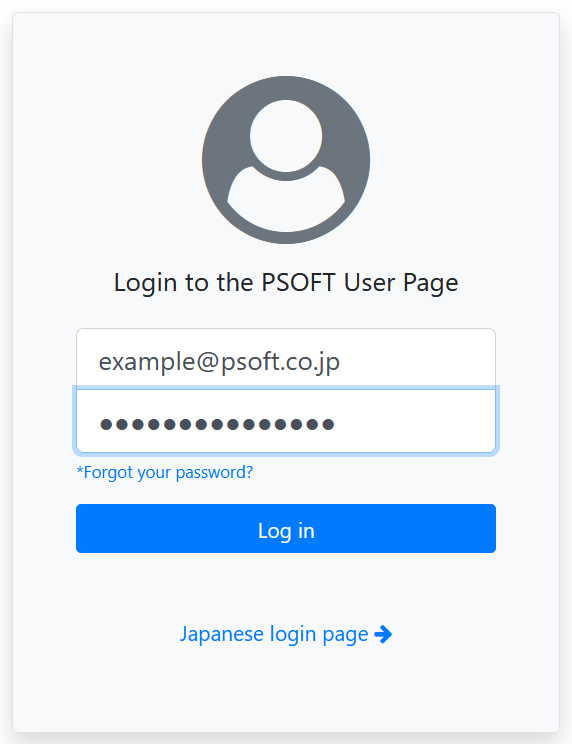
당사 웹사이트에 접속해 유저 페이지에 로그인합니다.
STEP 2 - [라이선스 키 발행] 페이지로 이동
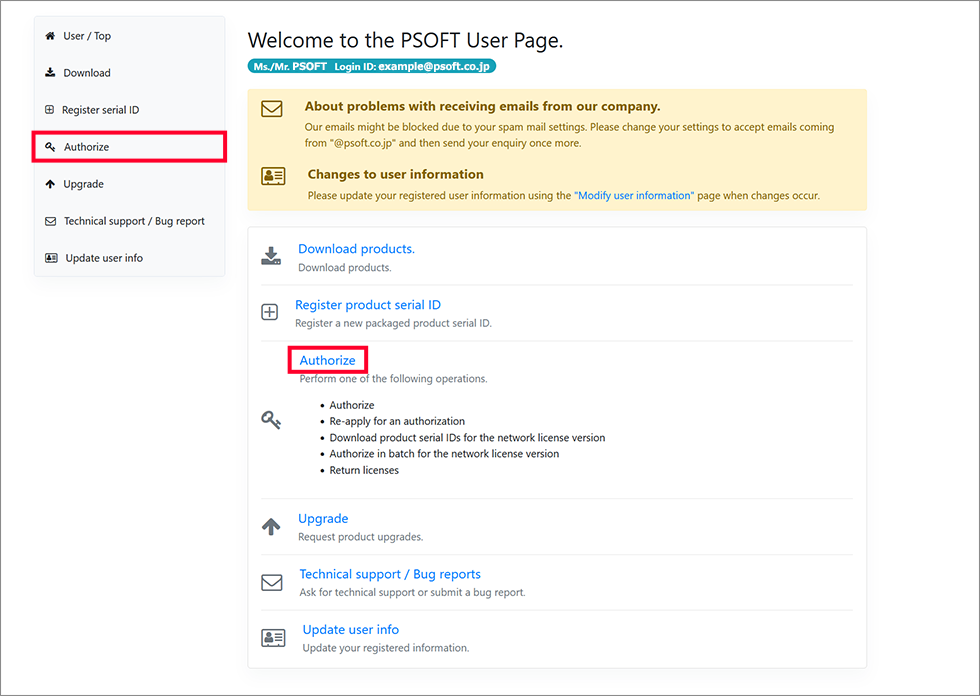
유저 페이지에서 [제품 인증(Authorize)] 을 클릭해 인증 페이지로 이동합니다.
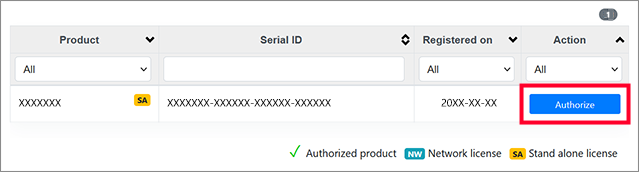
등록된 제품명 및 시리얼 ID 목록이 표시됩니다.
주의
제품 시리얼 ID 등록을 하지 않았다면 먼저 등록을 완료해 주세요.
인증하고자 하는 제품의 행의 오른쪽에 있는 [인증] 버튼을 클릭해 [라이선스 키 발급] 페이지로 이동합니다.
STEP 3 - 머신코드 입력
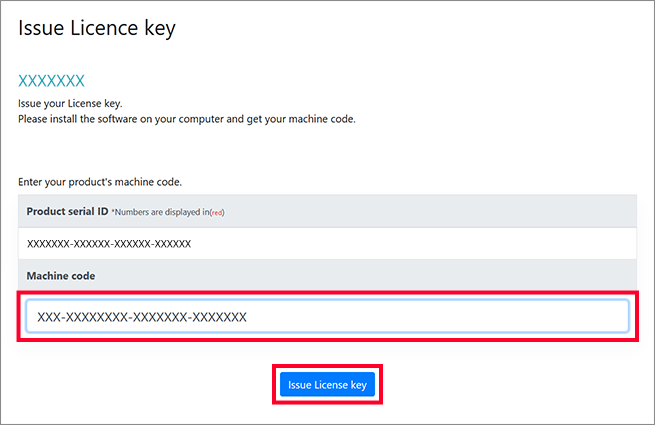
머신코드 취득에서 표시된 [머신코드] 를 입력하고 [라이선스 키 발행 (Issue License Key)] 버튼을 클릭 합니다.
정보
이미 클립보드에 복사되어 있는 경우 그대로 "붙여넣기"를 합니다.
STEP 4 - 라이선스 키 취득
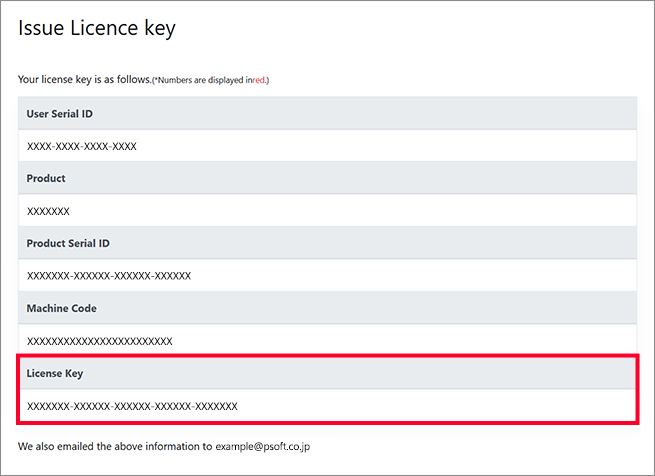
라이선스 키 발행에 성공하면 라이선스 키가 표시됩니다.
정보
발급된 라이선스 키는 등록된 이메일 주소로도 발송됩니다.
3. 라이선스 키 입력
STEP 1 - 라이선스 키 입력
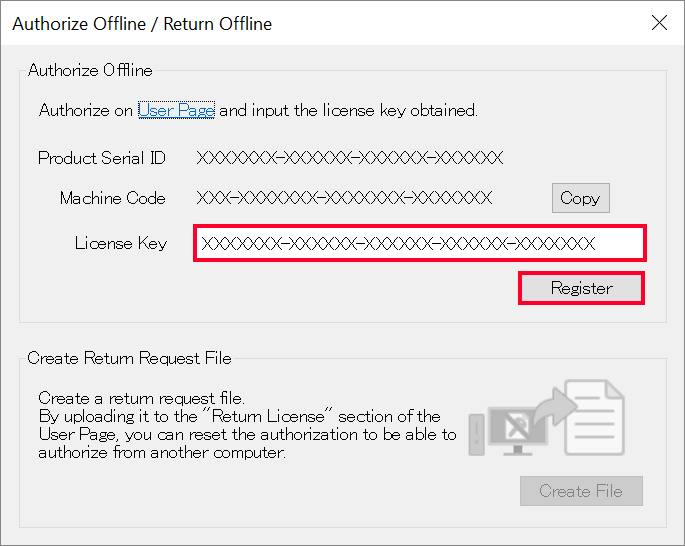
ShotBooth 의 [오프라인 인증 및 반환] 대화상자로 돌아가서 라이선스 키 발행에 표시된 라이선스 키를 입력한 후 [등록 (Register)] 버튼을 클릭합니다.
STEP 2 - 인증 완료
등록이 완료되면 [오프라인 인증 및 반환] 대화상자가 닫힙니다.
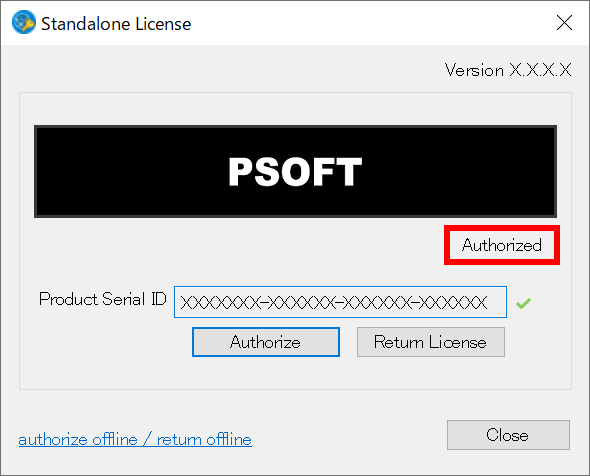
[ShotBooth Standalone License] 대화상자의 텍스트가 [Authorized] 라고 변경되었는지 확인해 주시기 바랍니다.
이상으로 인증이 완료되었습니다.