아이템 리스트
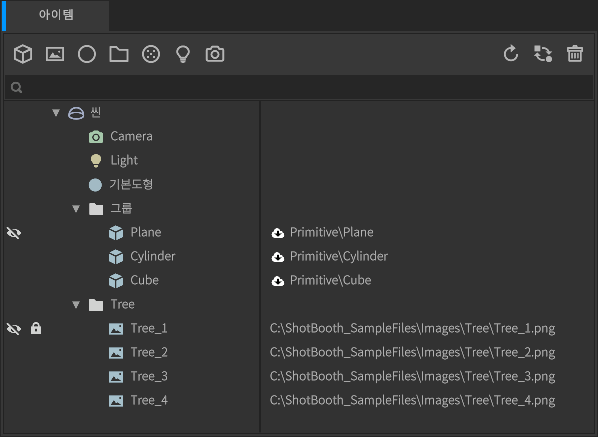
아이템 리스트는 씬에 배치하는 아이템이나, 아이템의 부모자식 관계(계층 구조)를 관리하는 창입니다.
아이템 리스트 바
아이템 리스트 상부에는 아이템 추가 및 삭제를 실행하는 버튼이 나열되어 있습니다. 버튼을 클릭하면 씬에 아이템이 추가되거나 파일 열기 대화상자가 나타납니다.
아이템 리스트 바의 버튼을 왼쪽에서 오른쪽 순서로 설명합니다.

메시 파일 불러오기 버튼

메시 아이템을 생성합니다. 버튼을 클릭하면 메시 불러오기 대화상자가 열리고 메시 파일을 불러올 수 있습니다.
ShotBooth 로 불러올 수 있는 파일 형식은 다음과 같습니다.
- .fbx
- .obj
- .gltf
- .glb
주의
미디어(이미지)를 포함한 .fbx, .gltf, .glb 형식의 이미지 불러오기는 지원하지 않습니다. 모델에 설정된 텍스처 맵을 불러오려면 파일 경로를 참조하는 설정으로 파일을 출력하십시오.
메시 파일은 ShotBooth 창에 드래그 앤 드롭하여 열 수 있습니다.
이미지 평면 만들기 버튼

이미지 평면 아이템을 생성합니다. 버튼을 클릭하면 이미지 불러오기 대화상자가 열리고 이미지를 불러올 수 있습니다.
ShotBooth 로 불러올 수 있는 파일 형식은 다음과 같습니다.
- .psd
- .tga
- .png
- .jpg / .jpeg
기본도형(Primitive) 만들기 버튼

기본도형(Primitive) 아이템을 생성합니다.
그룹 만들기 버튼

그룹 아이템을 생성합니다.
흩뜨림 만들기 버튼

흩뜨림 아이템을 생성합니다.
라이트 만들기 버튼

라이트 아이템을 생성합니다.
카메라 만들기 버튼

카메라 아이템을 생성합니다.
다시 불러오기 버튼

선택한 아이템을 다시 불러옵니다. 다시 불러오기 대상은 메시 아이템과 이미지 평면 아이템입니다.
ShotBooth 는 프로젝트 파일에 메시나 이미지를 포함하는 대신 파일 경로를 저장합니다. 원본 파일을 편집한 경우, 다시 불러오기 버튼을 사용하여 메시의 변경 사항을 씬에 반영할 수 있습니다.
교체 버튼

선택한 아이템을 다른 파일로 교체합니다. 교체 대상은 메시 아이템과 이미지 평면 아이템입니다.
- 프로젝트 내에서 찾을 수 없는 파일을 교체한 경우, 교체한 파일의 디렉토리를 확인합니다. 프로젝트 내의 다른 찾을 수 없는 파일과 이름이 같은 파일이 있으면 해당 파일을 불러옵니다.
삭제 버튼

선택한 아이템을 삭제합니다. 씬 아이템은 삭제할 수 없습니다.
리스트 검색
아이템 리스트를 아이템 이름으로 검색할 수 있습니다.

검색 필드
아이템 리스트를 아이템 이름으로 검색합니다. 문자열을 입력하십시오.
아이템 리스트
씬 내의 아이템을 리스트로 표시합니다. 아이템 리스트에는 다음과 같은 기능이 있습니다.
- 아이템 선택
- 아이템의 이름, 가시성, 변환(transform)의 잠금을 편집
- 불러온 아이템의 파일 경로 표시
- 아이템 그룹화, 부모자식 관계 설정
- 라벨 표시
아이템 리스트의 표시 요소를 설명합니다.
아이템 리스트의 표시 요소
아이템 리스트의 요소를 왼쪽에서 오른쪽 순서로 설명합니다.

아이템 가시성

3D 뷰포트에서 아이템을 표시하거나 숨길 수 있습니다. 아이템을 배치할 때 작업에 방해되는 아이템을 일시적으로 숨길 때 사용합니다.
- 리스트에서 아이템에 마우스 커서를 올리면 눈 모양 아이콘이 표시됩니다.
- 눈 모양 아이콘을 클릭할 때마다 아이템을 숨기거나 표시 상태로 전환할 수 있습니다.
- 눈 모양 아이콘이 표시된 아이템은 숨겨진 상태의 아이템입니다.
- 눈 모양 아이콘은 아이템 속성의 [아이템 가시성]과 연동됩니다.
- 숨겨진 카메라 아이템은 렌더링에 사용되지 않습니다.
- 숨겨진 라이트 아이템은 씬을 비추지 않습니다.
- 여러 아이템을 선택하여 한 번에 편집할 수 있습니다.
잠금

3D 뷰포트에서 아이템을 편집할 수 없도록 합니다. 아이템 배치가 완료되었을 때 실수로 아이템을 이동하지 않도록 할 때 사용합니다.
- 리스트에서 아이템에 마우스 커서를 올리면 자물쇠 아이콘이 표시됩니다.
- 자물쇠 아이콘을 클릭할 때마다 아이템을 잠그거나 잠금 해제할 수 있습니다.
- 자물쇠 아이콘이 표시된 아이템은 편집할 수 없는 상태의 아이템입니다.
- 자물쇠 아이콘은 아이템 속성의 [잠금 버튼]과 연동됩니다.
- 잠긴 아이템은 3D 뷰포트에서 선택할 수 없게 됩니다.
- 여러 아이템을 선택하여 한 번에 편집할 수 있습니다.
계층 표시


아이템의 부모자식 관계(계층 구조)를 나타냅니다. 부모자식 관계는 아이템을 한 번에 이동하거나 많은 아이템의 리스트 표시를 줄일 때 사용합니다.
- 삼각형 아이콘이 아래를 향하면 계층이 열린 상태이고, 삼각형 아이콘이 오른쪽을 향하면 계층이 닫힌 상태를 나타냅니다.
- 삼각형 아이콘을 클릭할 때마다 계층을 열거나 닫을 수 있습니다.
- Shift 키를 누른 채 삼각형 아이콘을 클릭하면 클릭한 계층을 한꺼번에 열거나 닫을 수 있습니다.
아이템 아이콘

아이템의 종류를 나타냅니다.
아이템 이름

아이템 이름을 표시합니다.
- 아이템 이름을 클릭하고 한번 더 아이템 이름을 클릭하면 인라인 편집으로 전환됩니다.
- 아이템 이름은 아이템 속성의 [아이템 이름]과 연동됩니다.
주의
카메라를 여러 개 생성할 경우 카메라 이름이 중복되지 않도록 하십시오.
ShotBooth 는 렌더링 시 카메라 이름을 출력 파일 이름으로 사용합니다. 카메라 이름이 중복되면 마지막으로 렌더링한 카메라의 이미지로 덮어쓰게 됩니다.
파일 경로

아이템이 메시 아이템, 이미지 평면 아이템인 경우 파일 경로를 표시합니다. 파일 경로에는 아이콘이 표시될 수 있습니다.
경고 아이콘

프로젝트 파일을 열었을 때 경로에 파일이 없으면 경고 아이콘이 표시되고 경로가 빨간색으로 바뀝니다.
- 참조한 아이템이 더 이상 필요하지 않으면 씬에서 아이템을 삭제하십시오.
- 참조한 파일을 이동한 경우, [교체 버튼]을 사용하여 아이템을 교체하십시오.
- 의도치 않게 파일을 이동한 경우, 파일을 원래 위치로 되돌린 후 프로젝트 파일을 다시 여십시오.

불러온 메시 파일 내의 아이템을 찾을 수 없는 경우 경로가 노란색으로 바뀝니다.
- 참조하던 아이템이 더 이상 필요하지 않으면 씬에서 아이템을 삭제하십시오.
클라우드 아이콘

빌트인 에셋을 사용한 메시 아이템은 클라우드 아이콘과 경로가 표시됩니다. 빌트인 에셋을 사용한 프로젝트 파일을 열려면 미리 에셋을 다운로드하십시오.
라벨 컬러
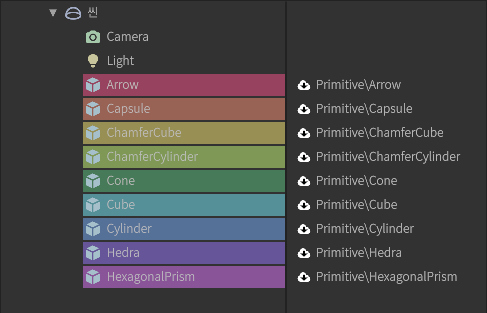
아이템에 라벨 색상을 설정할 수 있습니다. 라벨 색상은 아이템에 색상을 설정하여 아이템 리스트에서 눈에 띄게 할 수 있습니다. 아이템 수가 많아졌을 때 사용합니다.
라벨 색상은 아이템 리스트에서 마우스 오른쪽 버튼을 클릭하여 컨텍스트 메뉴 또는 아이템 속성에서 설정할 수 있습니다.
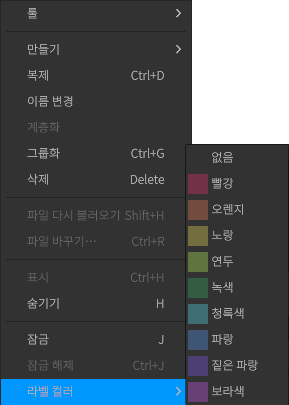
아이템 리스트 사용 방법
아이템 리스트 사용 방법을 설명합니다.
아이템 선택
행을 클릭하여 아이템을 선택할 수 있습니다.
- 마우스 왼쪽 버튼 클릭으로 아이템을 선택할 수 있습니다.
- 마우스 왼쪽 버튼 드래그로 사각형 선택을 할 수 있습니다.
- 아이템이 선택된 상태에서 Shift 키를 누른 채 다른 아이템을 클릭하면 범위 선택이 됩니다.
- Ctrl 키를 누른 채 다른 아이템을 클릭하면 추가 선택이 됩니다.
- Ctrl 키를 누른 채 선택 중인 아이템을 클릭하면 선택이 해제됩니다.
- Shift + A, F, Z 중 하나의 키를 누르면 선택 중인 아이템까지 리스트를 스크롤합니다.
부모자식 관계 편집
아이템의 부모자식 관계를 설명합니다. 부모자식 관계를 설정하면 아이템 리스트는 계단식 트리 구조로 나타납니다. 트리의 상위를 "부모", 하위를 "자식"이라고 합니다. 이 때문에 계층 구조를 만드는 것을 부모자식 관계를 설정한다고 합니다.
부모자식 관계는 아이템을 한 번에 이동하거나 많은 아이템의 리스트 표시를 줄일 때 사용합니다. 예를 들어 테이블에 커피컵을 배치했을 때, 테이블을 이동하면 커피컵도 함께 이동하게 하고 싶을 때 부모자식 관계를 사용합니다.
부모자식 관계는 2D 소프트웨어의 "레이어 폴더", "그룹"과 같은 기능과 유사하게 작동합니다.
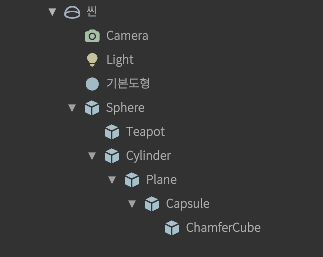
- 아이템을 다른 아이템으로 드래그 앤 드롭하여 부모자식 관계를 설정할 수 있습니다.
- 여러 아이템을 선택하여 드롭하면 아이템이 같은 계층에 나란히 정렬됩니다.
- 아이템 리스트의 맨 위에는 씬 아이템이 표시됩니다.
모든 아이템은 씬 아이템의 자식으로서 트리로 표시됩니다. 씬 아이템은 이동하거나 삭제할 수 없습니다.