라이선스 반환(오프라인)
이미 인증된 라이선스를 다른 PC 에서 다시 인증하려면 먼저 해당 라이선스를 [반환]해야 합니다. 이 페이지에서는 당사 웹사이트의 유저 페이지에서 라이선스를 반환하는 방법을 설명합니다.
라이선스 반환 절차
주요 절차는 다음과 같습니다.
1. [오프라인 인증 및 반환] 대화상자 표시
STEP 1 - [ShotBooth Standalone License] 대화상자 열기
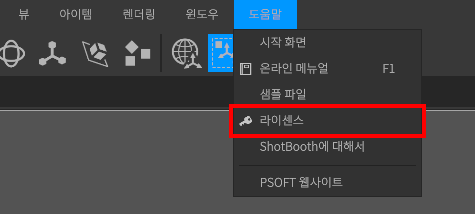
메뉴 바에서 [도움말] > [라이선스]를 클릭해 [ShotBooth Standalone License] 대화상자를 엽니다.
STEP 2 - [오프라인 인증 및 반환] 대화상자 열기
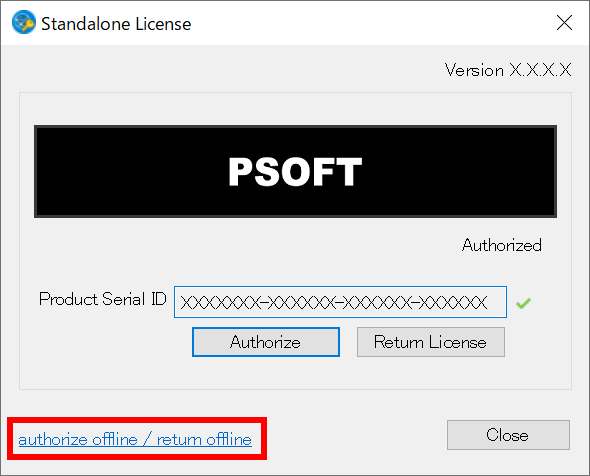
[오프라인 인증 및 반환(authorize offline / return offline)] 을 클릭합니다.
2. 반환 요청 파일 만들기
STEP 1 - 반환 요청 파일을 만듭니다.
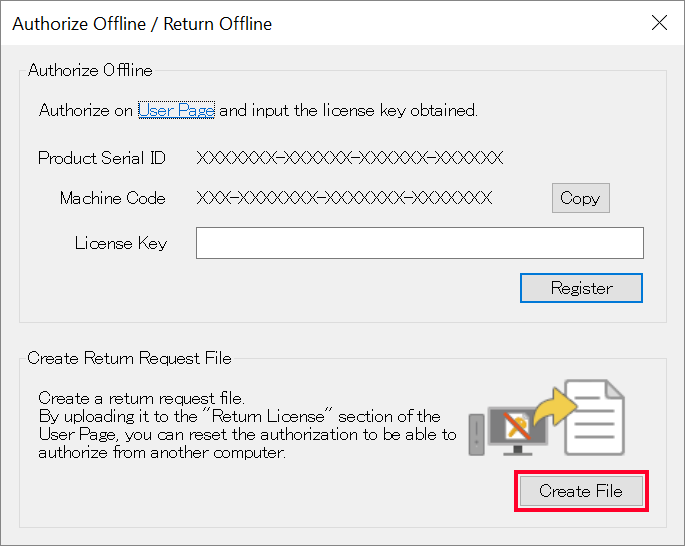
[오프라인 인증 및 반환(authorize offline / return offline)] 대화상자 안의 [반환 요청 파일의 작성(Create Return Request File)] 란에 있는 [파일의 작성(Create File)] 버튼을 클릭합니다.
주의
인증되어 있지 않은 경우에는 파일을 생성할 수 없습니다.
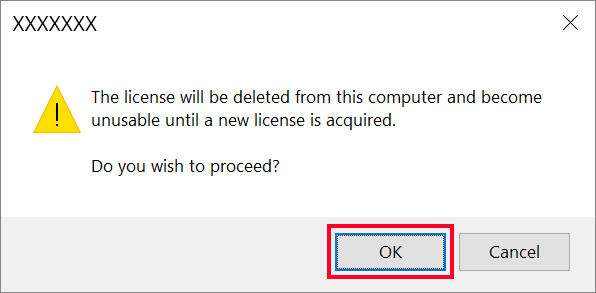
STEP 2 - 확인 대화상자
확인 대화상자가 표시됩니다. 계속하려면 [OK] 버튼을 클릭합니다.
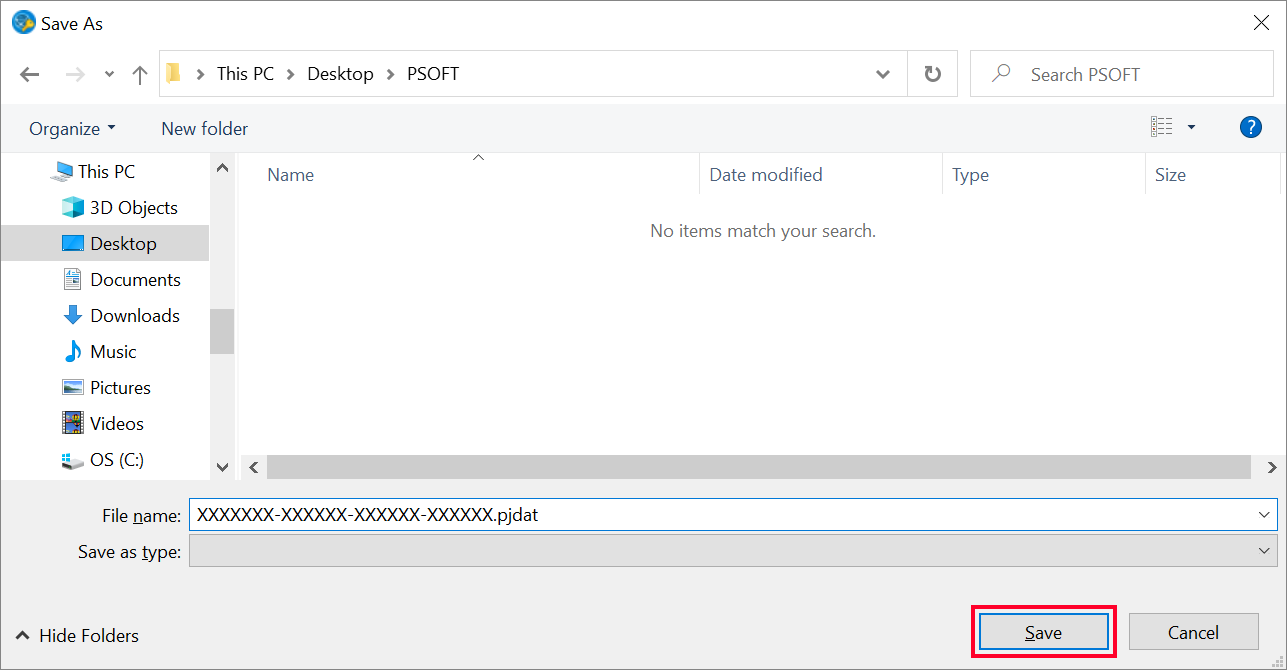
STEP 3 - 반환 요청 파일 저장
저장 위치를 선택하는 대화상자에서 저장위치와 파일명을 확인한 후 [저장(Save)] 버튼을 클릭합니다.
3. 반환 요청 파일 업로드
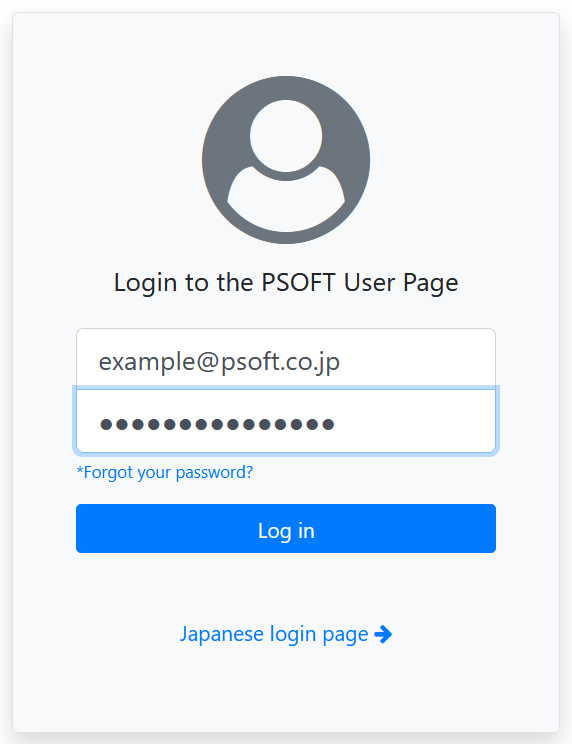
STEP 1 - 유저 페이지 로그인
당사 웹사이트에 접속해 유저 페이지에 로그인하십시오.
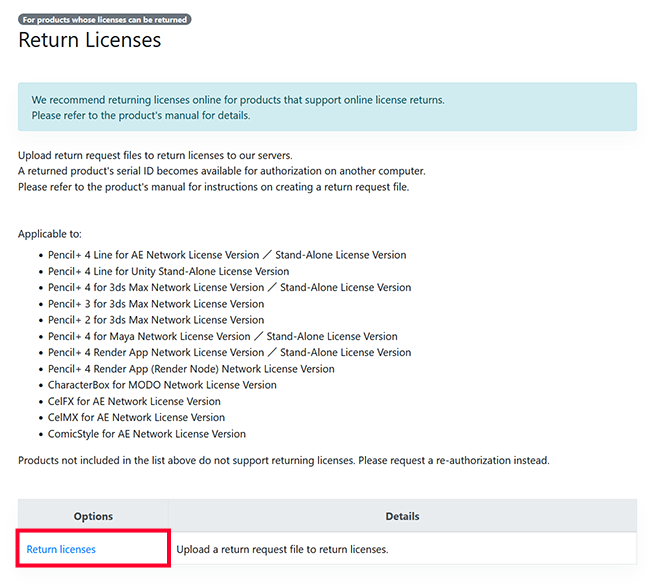
STEP 2 - [라이선스 반환] 페이지로 이동
유저 페이지에서 [제품 인증(Authorize)] 을 클릭하여 인증 페이지로 이동합니다. 이동한 페이지 하단에서 [라이선스 반환(Return license)] 을 클릭하여 라이선스 반환 페이지로 이동합니다.
STEP 3 - 반환 요청 파일 업로드
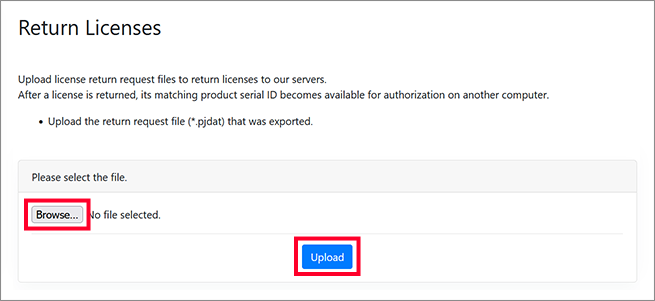
[파일을 선택 (Browse...)] 버튼을 클릭하면 파일 선택 대화상자가 열립니다. 2 - STEP3 에서 작성한 반환 요청 파일을 선택합니다. [업로드(Upload)] 버튼을 클릭하면 선택한 파일이 업로드 됩니다. 업로드가 정상적으로 끝나면 라이선스 반환은 완료됩니다.