3D 뷰포트
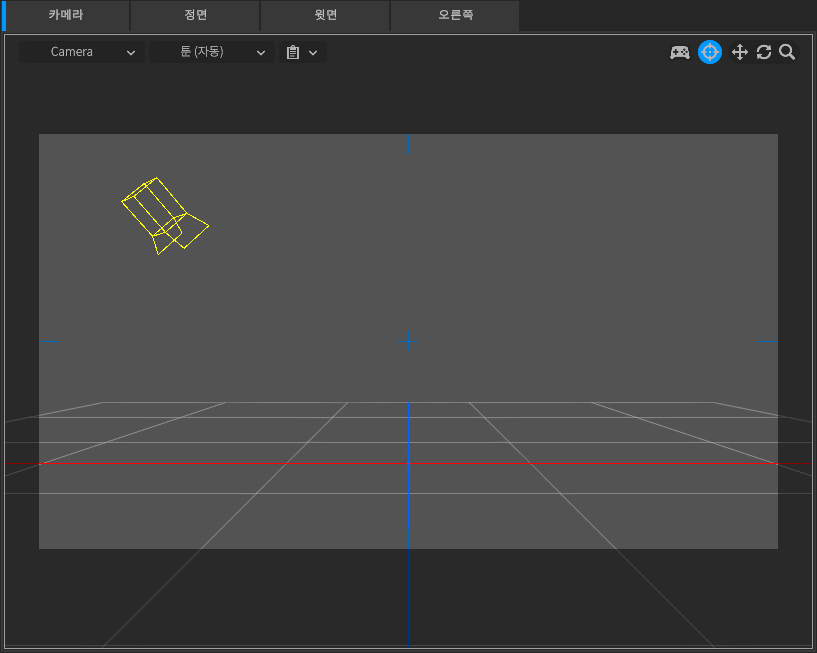
ShotBooth 의 화면 중앙에는 3D 뷰포트가 표시됩니다.
3D 뷰포트는 모델 배치, 라이팅, 카메라 구도를 설정하는 데 사용됩니다. ShotBooth 를 사용할 때 가장 사용빈도가 높은 창입니다.
- ShotBooth 를 실행하면, 3D 뷰포트에는 카메라, 라이트, 그리고 그리드가 표시됩니다.
- 그리드(회색 격자)는 바닥을 의미합니다. 기본 상태에서는 작은 한 칸이 1m 를 나타냅니다.
ShotBooth 에서는 현실 세계와 유사한 크기의 모델을 불러와 사용하십시오. ShotBooth 는 현실적인 크기의 모델을 불러와 사용할 때 적절히 기능하도록 기본값이 설정되어 있습니다. - 활성화된 뷰포트는 회색 테두리가 표시됩니다.
- 마우스 왼쪽 버튼을 클릭하면 뷰포트 안의 아이템을 선택할 수 있습니다.
- 마우스 왼쪽 버튼을 드래그하면 뷰포트 안의 아이템을 선택할 수 있습니다. 아이템을 선택하면 [툴 핸들] 이 표시됩니다. 툴 핸들을 마우스 왼쪽 버튼으로 드래그하면 아이템을 이동, 회전, 스케일 할 수 있습니다.
3D 뷰포트 상단에는 여러 개의 버튼이 배치되어 있습니다. 왼쪽에서 오른쪽의 순서로 버튼 기능을 설명합니다.
뷰 타입 버튼
뷰포트의 가장 왼쪽에는 뷰 타입 버튼이 있습니다. 버튼을 클릭하면 리스트가 열리고, 3D 뷰포트의 표시 타입을 선택할 수 있습니다.
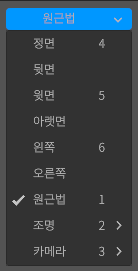
뷰 타입을 카메라(Camera) 로 설정하면 3D 뷰포트 주변에 렌더링 영역을 나타내는 검정색 프레임이 표시됩니다.
- 프레임 경계로 마우스 커서를 이동하면 점선 테두리가 표시됩니다.
- 점선 테두리를 클릭하면 해당 카메라가 선택됩니다.
- 카메라가 선택된 경우 프레임 경계가 하이라이트됩니다.
뷰 셰이딩 버튼
뷰포트의 왼쪽에서 두 번째 버튼은 뷰 셰이딩 버튼입니다. 이 버튼을 클릭하면 리스트가 표시되고 뷰포트의 셰이딩 방식과 표시 옵션을 변경할 수 있습니다.
ShotBooth 는 최종 렌더링 결과를 예측하기 쉽게 뷰포트에서 실시간으로 셰이딩 결과를 확인할 수 있습니다. 셰이딩 종류는 [렌더링 설정]과 동일합니다. 셰이딩의 자세한 내용은 [렌더링 설정]을 참고해 주십시오.
툰 표시의 외관은 머티리얼 리스트의 [3D 뷰포트 툰 머티리얼]에서 조절할 수 있습니다.
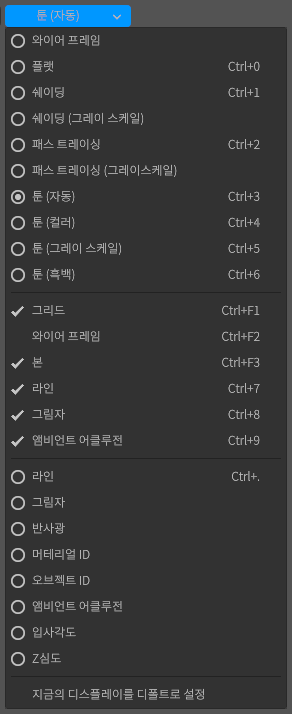
그리드
그리드 표시를 켜거나 끕니다.
본
본(Bone) 표시를 켜거나 끕니다.
라인
라인 표시를 켜거나 끕니다.
그림자
그림자 표시를 켜거나 끕니다.
앰비언트 어클루전
앰비언트 어클루전(AO) 표시를 켜거나 끕니다.
현재 표시를 기본값으로 설정
현재 뷰포트의 셰이딩 표시 상태를 기본값으로 저장합니다.
클립보드로 렌더링 버튼
뷰포트 왼쪽에서 세 번째에 위치하며 뷰 타입이 카메라일 때만 표시됩니다. 이 버튼을 클릭하면 리스트가 표시됩니다.
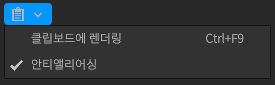
클립보드로 렌더링
3D 뷰포트에 표시되어있는 카메라와 뷰 셰이딩 설정을 사용하여 렌더링을 실행하고 렌더링 한 이미지를 클립보드에 복사합니다.
안티에일리어싱
안티에일리어싱을 적용한 상태로 이미지를 렌더링 합니다. 안티에일리어싱이란 메시 아이템의 경계를 부드럽게 하는 처리를 말합니다. 계단 현상(jaggy)이 눈에 띄는 이미지를 렌더링 할 때에는 켜주세요.
뷰 조작 버튼
뷰포트 오른쪽에는 뷰포트 조작용 버튼이 배치되어 있습니다. 각 버튼을 드래그하여 뷰포트를 조작할 수 있습니다.

게임 컨트롤러 버튼

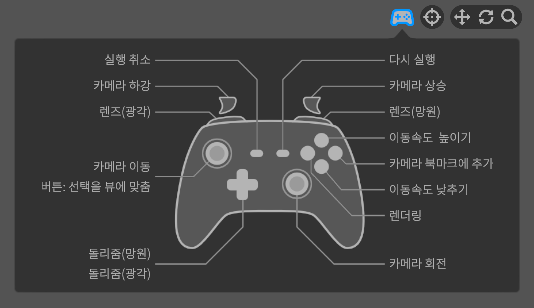
게임 컨트롤러 버튼은 ShotBooth 에서 사용가능한 게임 콘트롤러가 PC 에 연결되어있으면 표시됩니다. ShotBooth 는 일반 게임처럼 컨트롤러를 사용해 카메라의 위치와 회전을 제어할 수 있습니다. 키보드를 사용할 때와 비교해 정밀한 제어가 가능합니다.
- 아날로그 스틱이 있는 가정용 또는 PC용 컨트롤러를 사용할 수 있습니다. (DualSense, DUALSHOCK 41, Xbox Series X|S, Xbox One, Xbox 360, Nintendo Switch Pro 컨트롤러 등2)
- 컨트롤러 버튼을 클릭하면 조작 가이드가 표시됩니다.
- 컨트롤러를 조작하면 해당 버튼이 조작 가이드에서 하이라이트됩니다.
FPS 모드 버튼

FPS 모드 버튼은 뷰 타입이 카메라 또는 라이트일 때 자동으로 활성화됩니다.
- FPS 모드 버튼이 하이라이트되어 있으면 FPS 모드가 활성화됩니다.
- FPS 모드는 FPS 게임과 같이
W,A,S,D키를 사용해 씬의 내부를 이동할 수 있습니다. 실제 카메라를 조작 하는 것과 같은 느낌으로 구도를 정할 수 있습니다.
FPS 모드 단축키 리스트입니다.
| 명령 | 단축키 |
|---|---|
| 전진 | W |
| 후진 | S |
| 좌측 이동 | A |
| 우측 이동 | D |
| 상승 | F |
| 하강 | C |
| 카메라 XY 회전 | 마우스 왼쪽 버튼 드래그 |
| 이동 속도 변경 | 마우스 휠 |
| 줌 | Ctrl + 마우스 휠 |
| FPS 모드 전환 | Q |
정보
FPS 모드가 켜져 있을 때는, 중복되는 단축키가 비활성화됩니다.
이동 버튼

뷰포트를 이동시킵니다.
- 마우스 왼쪽 버튼 드래그로 XZ 평면을 따라 이동시킵니다.
- 마우스 오른쪽 버튼 드래그로 Y 축을 따라 이동시킵니다.
회전 버튼

뷰포트를 회전시킵니다.
- 아이템이 선택되지 않은 경우, 뷰포트의 가상의 중심을 기준으로 회전합니다.
- 아이템이 선택중인 경우, 선택중의 아이템을 중심으로 회전합니다.
- 회전 버튼을 마우스 오른쪽 버튼으로 드래그하면 Z 축으로 회전
줌 버튼

뷰포트를 확대/축소합니다.
이동 속도 변경
마우스 휠을 조작하면 카메라 이동 속도를 변경할 수 있습니다.
3D 뷰포트 단축키
3D 뷰포트의 조작은 단축키를 사용하면 훨씬 효율적입니다.
3D 뷰포트 조작
| 명령 | 단축키 |
|---|---|
| 팬 이동 | 마우스 중간 버튼 드래그Alt + 마우스 중간 버튼 드래그 |
| 회전 | Alt + 마우스 왼쪽 버튼 드래그 |
| 줌 | 마우스 휠Alt + 마우스 오른쪽 버튼 드래그 |
| XZ축 이동 | Space + 마우스 왼쪽 버튼 드래그 |
| Y축 이동 | Space + 마우스 오른쪽 버튼 드래그 |
뷰 타입 전환
- [카메라], [라이트]는 복수의 아이템이 순차적으로 전환됩니다.
- [정면] [뒷면], [윗면] [아랫면], [왼쪽] [오른쪽]은 토글 방식으로 전환됩니다.
| 명령 | 단축키 |
|---|---|
| 선택된 카메라 또는 라이트를 뷰에 표시 | 0 |
| 패스(투시) | 1 |
| 라이트 | 2 |
| 카메라 | 3 |
| 정면 / 뒷면 | 4 |
| 윗면 / 아랫면 | 5 |
| 왼쪽 / 오른쪽 | 6 |
뷰 셰이딩 전환
- [카메라], [라이트]는 여러 아이템을 순차적으로 전환합니다.
- [정면] [뒷면], [윗면] [아랫면], [왼쪽] [오른쪽]은 토글 방식으로 전환합니다.
- [셰이딩], [셰이딩(그레이 스케일)]은 토글 방식으로 전환합니다.
- [패스 트레이싱], [패스 트레이싱(그레이 스케일)]은 토글 방식으로 전환합니다.
- 출력 버퍼의 [라인] ~ [Z 심도]는 순서대로 전환됩니다.
| 명령 | 단축키 |
|---|---|
| 플랫 | Ctrl + 0 |
| 셰이딩 / 셰이딩(그레이 스케일) | Ctrl + 1 |
| 패스트레이싱 / 패스트레이싱(그레이 스케일) | Ctrl + 2 |
| 툰(자동) | Ctrl + 3 |
| 툰(컬러) | Ctrl + 4 |
| 툰(그레이 스케일) | Ctrl + 5 |
| 툰(흑백) | Ctrl + 6 |
| 라인 | Ctrl + 7 |
| 그림자 | Ctrl + 8 |
| 앰비언트 어클루전 | Ctrl + 9 |
| 그리드 | Ctrl + F1 |
| 와이어프레임 | Ctrl + F2 |
| 본 | Ctrl + F3 |
| 라인 / 그림자 / 반사광 / AO / 머티리얼 ID / 오브젝트 ID / 입사각 / Z 심도 | Ctrl + . |
아이템 선택
| 명령 | 단축키 |
|---|---|
| 전체 선택 | Ctrl + A |
| 아이템 리스트의 위에 있는 아이템으로 선택을 이동 | ↑ |
| 아이템 리스트의 아래에 있는 아이템으로 선택을 이동 | ↓ |