메뉴

ShotBooth 화면 상단에는 메뉴바(Menu Bar)가 표시됩니다. ShotBooth의 대부분의 기능은 이 메뉴를 통해 접근할 수 있습니다.
- 메뉴는 기능별로 구분되어 있습니다.
- 메뉴에 배치되어 있는 항목을 클릭하면 리스트가 열리고, 명령을 클릭해 실행할 수 있습니다.
- 메뉴의 명령 대부분은 다른 윈도우에 버튼 형태로 배치되어 있습니다.
- 단축키가 설정된 명령은 오른쪽에 단축키가 함께 표시됩니다.
파일
프로젝트 파일 및 ShotBooth 에 관련된 명령입니다.
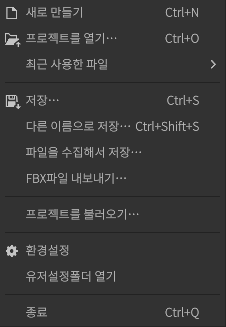
새로 만들기
새 프로젝트를 생성합니다.
프로젝트를 열기
하드디스크 등의 로컬 드라이브에 저장된 프로젝트 파일(.sbop)을 엽니다.
- 프로젝트 파일 안에서 사용하고 있는 파일을 찾을 수 없는 경우, 프로젝트 파일과 같은 디렉터리 및 'Objects', 'Images' 폴더를 1단계 하위 폴더까지 검색합니다. 찾을 수 없는 파일과 같은 이름의 파일이 있을 경우에는 그 파일을 대신 불러옵니다.
- 프로젝트 파일은 ShotBooth 창에 드래그 앤 드롭해서 열 수도 있습니다.
- 프로젝트를 불러올 때에 참조되어 있던 파일을 찾을 수 없는 경우에는 이를 리스트로 표시하는 대화상자가 표시됩니다.
최근 사용한 파일
최근 열었던 프로젝트 파일의 리스트를 최대 20건 표시합니다. 리스트를 클릭하면 해당 프로젝트가 열립니다.
저장
편집한 씬(Scene)을 ShotBooth 의 프로젝트 파일형식(.sbop)으로 저장합니다. ShotBooth 에 메시나 이미지를 불러오거나 씬 안의 아이템을 편집한 경우 반드시 저장해야 합니다.
주의
ShotBooth 는 프로젝트 파일에 메시나 이미지를 직접 저장하지 않고, 파일에의 경로(Path)를 저장합니다. 따라서 ShotBooth 에 불러와 사용하고 있는 메시와 이미지를 삭제하면 프로젝트 파일을 저장한 상태를 재현할 수 없게 됩니다. ShotBooth 안에 사용하고 있는 메시나 이미지와 프로젝트 파일은 함께 관리해 주십시오.
- 프로젝트에 파일에는 메시나 이미지로의 파일 경로가 저장됩니다.
- 파일 경로는 상대경로, 절대경로의 양쪽 모두 저장하고 프로젝트 파일 저장폴더 아래는 상대경로를 사용합니다.
- 메시 혹은 이미지를 삭제한 경우에는 씬 안에 파일을 불러올 수 없게 됩니다.
- 파일이 존재하지 않으면 아이템 리스트와 이미지 리스트의 파일 경로에 경고 아이콘이 표시되고 경로가 빨간색으로 바뀝니다.
- 파일은 불러올 수 있으나 파일 안의 아이템을 찾을 수 없는 경우는 노란색 경고가 표시됩니다.
- 빌트인 에셋은 클라우드 아이콘과 파일 경로가 함께 표시됩니다. 에셋을 다운로드하면 빌트인 에셋을 사용해서 작성한 씬을 열 수 있습니다.
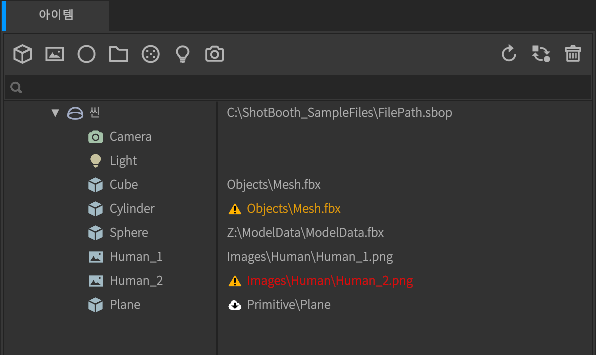
정보
ShotBooth 의 프로젝트파일에 경로(Path)만 저장하는 구조는 2D 소프트에서는 '링크 배치' 또는 '파일 오브젝트', 3D 소프트에서는 '참조(Reference)' 라고 불리는 기능과 동일한 개념입니다. 이 방식의 장점은 다음과 같습니다.
- 프로젝트 파일 안에 메시와 이미지를 저장할 경우와 비교해서 파일의 크기가 작아집니다.
- 메시나 이미지를 수정하기 쉽습니다.
예를 들어 여러 프로젝트에서 동일한 메시나 이미지를 사용하는 경우에 메시나 이미지 파일을 수정한다고 가정합니다. ShotBooth 는 메시와 이미지 파일의 경로를 저장하고 있기 때문에 프로젝트 파일을 여는것 만으로 메시와 이미지의 수정이 자동적으로 반영됩니다.
파일을 수집해서 저장
씬 내에 사용하고 있는 메시 및 이미지를 지정한 폴더로 복사하고, 복사된 파일 경로로 갱신된 .sbop 파일을 함께 저장합니다.
이 기능은 프로젝트를 다른 사람에게 전달할 때 편리합니다. ShotBooth 의 프로젝트 파일은 메시와 이미지로의 경로만 저장하지만, 메시와 이미지를 여기저기의 여러 드라이브로 부터 불러올 경우가 있습니다. [파일을 수집해서 저장]을 사용하면 프로젝트 파일에서 사용하고 있는 파일을 하나의 폴더에 모을 수 있습니다.
주의
[파일을 수집하여 저장] 기능은 빌트인 에셋의 메시와 이미지를 출력하지 않습니다. 빌트인 에셋은 유료 모델을 포함하고 있으므로 ShotBooth 이외의 외부에서는 사용할 수 없습니다.
빌트인 에셋을 포함한 프로젝트 파일은 해당 에셋을 다운로드한 후에 열어주십시오.
FBX 내보내기
씬(Scene) 내의 카메라와 라이트를 FBX 파일로 출력합니다. ShotBooth 에서 설정한 카메라와 라이트를 다른 DCC 툴에서 사용할 경우에 사용합니다. 카메라와 라이트에 부모자식 관계가 설정되어 있는 경우는 계층을 널(Null) 아이템으로 변환하여 출력합니다.
FBX 파일은 바이너리(Binary) 또는 아스키(ASCII) 파일 포맷으로 선택할 수 있습니다.

FBX 바이너리
바이너리 형식의 FBX 파일입니다.
FBX 아스키
아스키 형식의 FBX 파일입니다. 이 형식은 텍스트 에디터에서 열어 파일 내의 정보를 확인할 수 있습니다.
for Blender FBX 바이너리
파이너리 형식의 FBX 파일입니다. Blender 에서만 올바르게 불러올 수 있는 FBX 파일을 출력합니다.
정보
2023년 4월 6일 기준, Blender 표준 FBX 임포터에는 문제가 있습니다. DCC 툴 간의 초기 자세의 차이를 보정하기 위한 정보를 Blender 는 무시합니다. 이로 인해 Blender 는 일반적인 DCC 툴에서 작성된 FBX 파일로부터 카메라와 라이트의 회전 값을 바르게 불러올 수 없습니다. [for Blender FBX 바이너리]는 이 문제에 대처하기 위해 Blender 에서만 바르게 불러올 수 있도록 변환(transform) 정보를 가공해서 출력합니다. 이 형식은 Blender 에서만 사용하기 바랍니다.
ShotBooth 에서 내보내기를 지원하는 파라미터 리스트입니다.
카메라
- 아이템 이름
- 아이템의 표시 여부
- 위치 / 회전 / 스케일
- 프레임 너비와 높이
- 렌즈
- 필름 사이즈
- 필름 오프셋
- 필름 핏
- 근거리 클립
- 원거리 클립
라이트
- 아이템 이름
- 아이템 표시 여부
- 위치 / 회전 / 스케일
- 라이트 타입
- 컬러
- 밝기
- 원추 각도
- 감쇠
- 그림자 ON/OFF
주의
FBX 파일에는 다양한 프로퍼티를 포함할 수 있지만 DCC 툴마다 지원 여부가 다릅니다.
프로젝트를 불러오기
프로젝트 파일(.sbop)을 씬에 합성할 수 있습니다. 프로젝트 파일을 다른 프로젝트에 재활용할 때 사용합니다.
환경설정
환경설정(Preferences) 창을 엽니다.
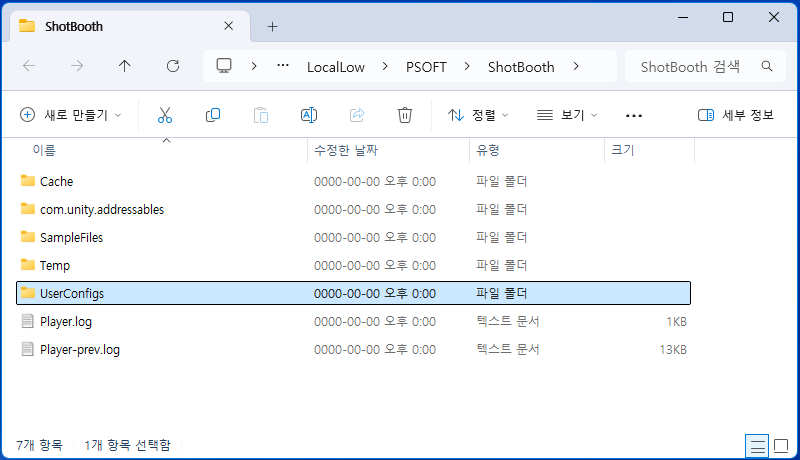
유저 설정 폴더 열기
유저 설정 파일이 저장된 폴더를 익스플로러에서 엽니다. 이 폴더에는 다음과 같은 파일이 포함되어 있습니다:
- 창 레이아웃 및 크기
- 환경설정 다이얼로그 설정
- 프리셋 설정
- 빌트인 에셋 다운로드 데이터
ShotBooth 의 초기 설정을 소프트웨어의 설치 직후 상태로 되돌리려면 UserConfigs 폴더의 파일을 삭제하십시오. 다른 PC로 설정을 옮기려면 이 폴더를 복사하면 됩니다.
종료
ShotBooth를 종료합니다. 종료하기 전 프로젝트 저장을 잊지 마세요.
편집
아이템 조작과 관련된 명령입니다.
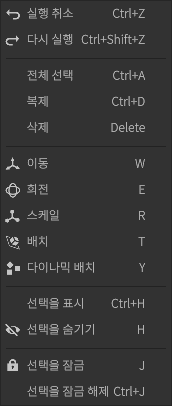
실행 취소
아이템에 대한 편집을 취소합니다. 3D 뷰포트나 화면 레이아웃 조정은 취소 대상에 포함되지 않습니다.
- 최대 약 4000회까지 취소가 가능합니다.
- 프로젝트를 저장하면 취소 이력이 초기화됩니다.
- 어플리케이션의 메모리 사용량이 많을 경우, 프로젝트를 저장해 실행취소 이력을 초기화하세요.
다시 실행
아이템에 추가한 편집을 되돌립니다.
전체 선택
아이템 리스트 안의 모든 아이템을 선택합니다.
복제
선택중인 아이템을 복제합니다. 단축키 Ctrl + D를 사용하면 효율적으로 복제할 수 있습니다.
삭제
선택한 아이템을 삭제합니다. 삭제 대상은 창에 따라 다릅니다.
이동
이동 툴을 활성화합니다.
회전
회전 툴을 활성화합니다.
스케일
스케일 툴을 활성화합니다.
배치
배치 툴을 활성화합니다.
다이내믹 배치
다이내믹 배치 툴을 활성화합니다.
선택을 표시
선택된 아이템의 아이템 가시성(Visible) 상태를 ON 으로 설정합니다.
선택을 숨기기
선택된 아아이템의 아이템 가시성(Visible)를 OFF 로 설정합니다.
선택을 잠금
선택된 아이템의 변환 잠금을 ON으로 설정합니다.
선택을 잠금 해제
선택된 아이템의 변환 잠금을 OFF로 설정합니다.
뷰
3D 뷰포트 조작에 관한 명령입니다.
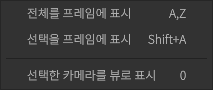
전체를 뷰로 표시
씬 내의 모든 아이템이 뷰포트 안에 들어오도록 뷰를 확대 혹은 축소합니다. 단축키 A를 사용하면 뷰포트를 효율적으로 조작할 수 있습니다.
선택을 뷰로 표시
선택한 아이템이 뷰포트 안에 전부 들어오도록 뷰를 조정합니다. 단축키 Shift + A를 사용하면 뷰포트를 효율적으로 조작할 수 있습니다. 선택된 아이템이 없을 경우 전체를 뷰로 표시가 실행됩니다.
선택한 카메라를 뷰로 표시
선택한 카메라나 라이트를 뷰포트에 표시합니다. 단축키 0을 사용하면 뷰포트를 효율적으로 조작할 수 있습니다.
아이템
아이템 생성과 관련된 명령입니다. 이 메뉴의 명령은 각 리스트 창 상단의 버튼과 동일합니다.
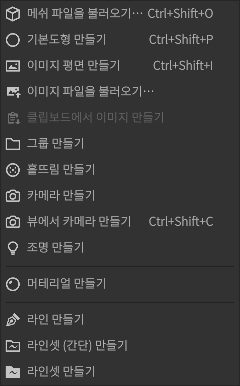
메시 파일 불러오기
메시 아이템을 생성합니다. 클릭하면 메시 불러오기 대화상자가 열리고 메시 파일을 불러옵니다.
기본도형 만들기
기본도형 아이템을 생성합니다.
이미지 평면 만들기
이미지 평면 아이템을 생성합니다. 클릭하면 이미지 불러오기 대화상자가 열리고 이미지 파일을 불러옵니다.
이미지 파일 불러오기
이미지 리스트에 이미지를 불러옵니다.
클립보드에서 이미지 만들기
클립보드의 이미지를 PNG 파일로 저장하고 이미지 리스트에 추가합니다.
- 프로젝트가 저장되어 있어야 사용 가능합니다.
- 이미지는 프로젝트 폴더가 저장된 디렉터리 내의 [Images] 폴더에 저장됩니다.
그룹 만들기
그룹 아이템을 생성합니다.
흩뜨림 만들기
흩뜨림 아이템을 생성합니다.
카메라 만들기
카메라 아이템을 생성합니다.
뷰에서 카메라 만들기
현재 3D 뷰포트의 시점을 기준으로 카메라 아이템을 생성합니다.
조명 만들기
라이트 아이템을 생성합니다.
머티리얼 만들기
머티리얼 아이템을 생성합니다.
라인 만들기
라인 아이템을 생성합니다.
라인 셋(간단) 만들기
라인 셋(간단)을 생성합니다.
라인 셋 만들기
라인 셋 아이템을 생성합니다.
렌더링
렌더링 관련 명령입니다.
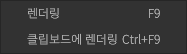
렌더링
렌더링을 실행합니다.
- 렌더링을 실행하면 진행 표시줄(Progress Bar)이 표시되고 렌더링이 시작됩니다.
- [파일 출력]이 설정되어 있지 않으면 폴더 선택 대화상자가 표시됩니다. 렌더링 한 이미지를 출력할 폴더를 지정하세요.
클립보드로 렌더링
클립보드로 렌더링을 실행합니다.
- 활성화된 3D 뷰포트가 카메라 뷰여야 합니다.
윈도우
창(Window) 관련 명령입니다. 이미 창이 열려 있는 경우, 해당 창이 활성화됩니다.
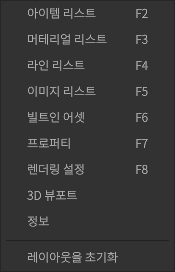
아이템 리스트
아이템 리스트 창을 엽니다.
머티리얼 리스트
머티리얼 리스트 창을 엽니다.
라인 리스트
라인 리스트 창을 엽니다.
이미지 리스트
이미지 리스트 창을 엽니다.
빌트인 에셋
빌트인 에셋 창을 엽니다.
프로퍼티
프로퍼티 창을 엽니다.
렌더링 설정
렌더링 설정 창을 엽니다.
3D 뷰포트
3D 뷰포트 창을 엽니다. 최대 4개까지 동시에 열 수 있습니다.
정보
정보 창을 엽니다.
레이아웃을 초기화
창의 레이아웃을 설치 직후의 초기 상태로 되돌립니다.
도움말
ShotBooth 에 관한 다양한 정보에 접근하는 명령입니다.
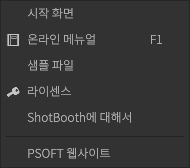
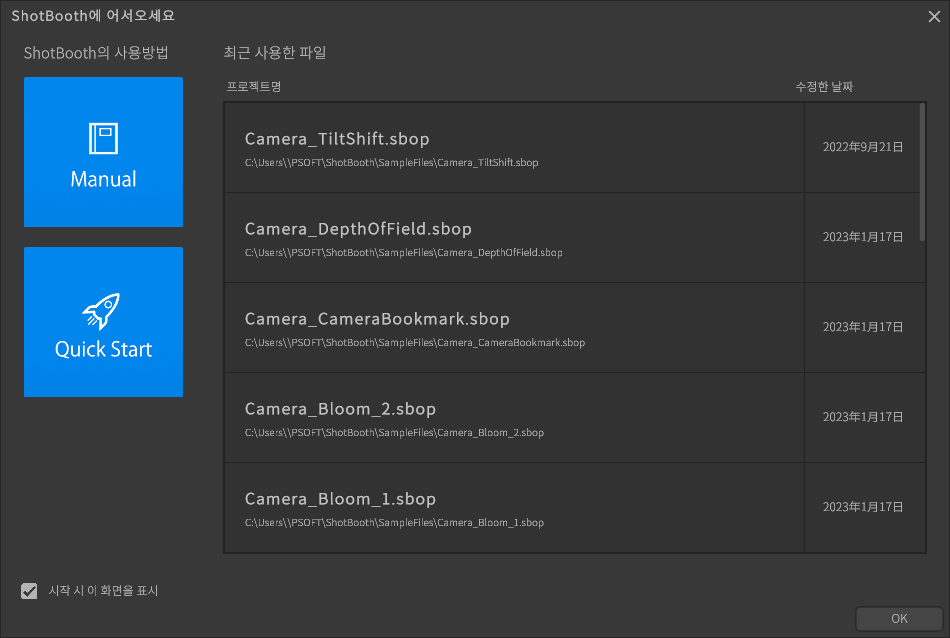
시작 화면
ShotBooth 실행 시 표시되는 시작 화면 다이얼로그를 표시합니다.
- 창의 왼쪽 영역에는 온라인 매뉴얼 링크가 있습니다.
- 최근 사용한 프로젝트 파일 이름과 수정일이 표시됩니다.
- 프로젝트 파일 이름을 클릭하면 프로젝트가 열립니다.
온라인 매뉴얼
웹 브라우저로 온라인 매뉴얼 페이지를 엽니다. 현재 보고 있는 이 페이지가 해당 매뉴얼입니다.
샘플 파일
ShotBooth의 샘플 파일 폴더를 엽니다. ShotBooth 의 기능을 시연하는 다양한 샘플 파일이 포함되어 있습니다.
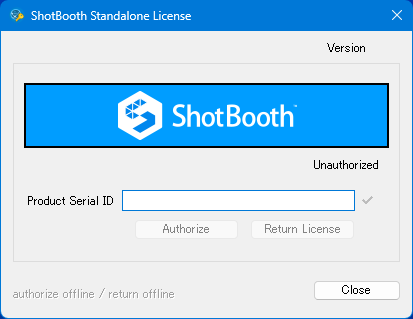
라이선스
ShotBooth Standalone License 툴을 실행합니다. ShotBooth 의 인증(Authorize)에 사용됩니다.
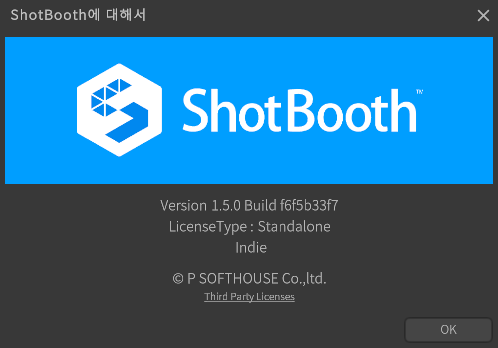
ShotBooth 에 대해
ShotBooth 에 대한 대화상자를 엽니다. 대화상자에는 버전 정보 및 라이선스 타입이 표시됩니다.
PSOFT 웹사이트
브라우저에서 PSOFT 공식 웹사이트를 엽니다.